



Korttia ei tarvita

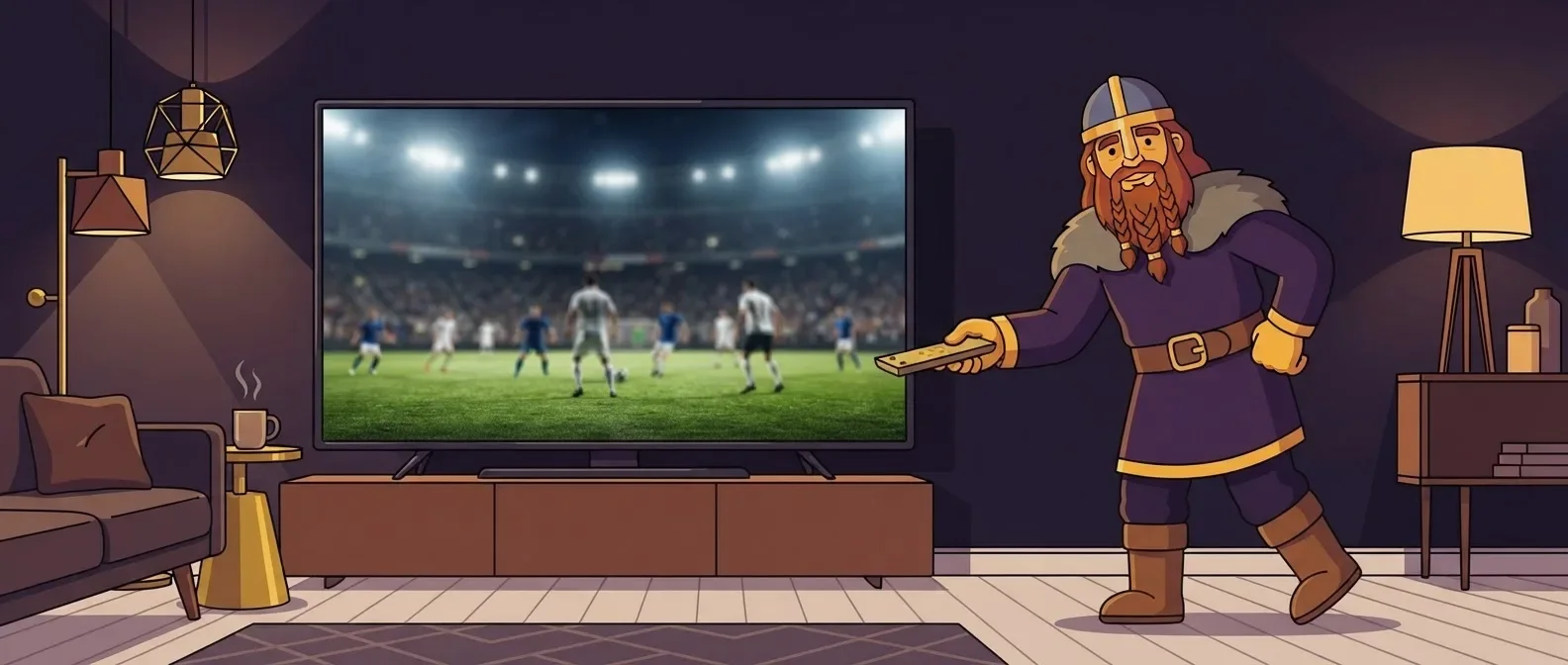
Katso omalla televisiollasi jo tänä iltana
ilmaiseksi 24 tuntia

Näin se etenee, muutamassa vaiheessa: kerro kuka olet, valitse televisiosi ja aloita. Jos sinulla on jo soitin, ohitat oppaan. Sen jälkeen 46 698+ live-kanavaa pyörii siinä laitteessa.

  • Ilmainen, ei korttia
  • Ei mitään irtisanottavaa
  • Käynnissä minuuteissa

Kanavat ja palvelut, jotka kuuluvat jokaiseen tilaukseen

Huippu-urheilu suorana: Liiga, Veikkausliiga ja NHL

Katso kaikki urheilu →


Suositut elokuvat

205 637+ elokuvaa
Näytä kaikki →
  • Obsession – film i NORD 8K

    Obsession

    2026
  • Uppdrag Hail Mary streamas i NORD 8K

    Uppdrag Hail Mary

    2026
  • Se filmen Spider-Man: No Way Home med NORD 8K

    Spider-Man: No Way Home

    2021
  • Disclosure Day streamas i NORD 8K

    Disclosure Day

    2026
  • Masters of the Universe streamas i NORD 8K

    Masters of the Universe

    2026
  • The Drama streamas i NORD 8K

    The Drama

    2026
  • Marty Supreme – film i NORD 8K

    Marty Supreme

    2025
  • Fårdetektiverna streamas i NORD 8K

    Fårdetektiverna

    2026
  • Se filmen Mortal Kombat 2 med NORD 8K

    Mortal Kombat 2

    2026
  • Se filmen The Mandalorian and Grogu med NORD 8K

    The Mandalorian and Grogu

    2026
  • Se filmen Oppenheimer med NORD 8K

    Oppenheimer

    2023
  • The Last House – film i NORD 8K

    The Last House

    2026
  • Se filmen Ready or Not 2: Here I Come med NORD 8K

    Ready or Not 2: Here I Come

    2026
  • Se filmen Super Mario Galaxy Filmen med NORD 8K

    Super Mario Galaxy Filmen

    2026
  • Jungle streamas i NORD 8K

    Jungle

    2017
  • Supergirl streamas i NORD 8K

    Supergirl

    2026
  • I Swear – film i NORD 8K

    I Swear

    2025
  • The Nice Guys streamas i NORD 8K

    The Nice Guys

    2016

Suositut sarjat

44 263+ sarjaa
Näytä kaikki →
  • Se serien Special Ops: Lioness med NORD 8K

    Special Ops: Lioness

    2023
  • The Agency streamas i NORD 8K

    The Agency

    2024
  • From streamas i NORD 8K

    From

    2022
  • Se serien Reacher med NORD 8K

    Reacher

    2022
  • Ted Lasso – serie i NORD 8K

    Ted Lasso

    2020
  • Se serien Sterling Point med NORD 8K

    Sterling Point

    2026
  • Se serien Hundra år av ensamhet med NORD 8K

    Hundra år av ensamhet

    2024
  • Landman streamas i NORD 8K

    Landman

    2024
  • Se serien Rick and Morty med NORD 8K

    Rick and Morty

    2013
  • Se serien Cape Fear med NORD 8K

    Cape Fear

    2026
  • A Knight of the Seven Kingdoms – serie i NORD 8K

    A Knight of the Seven Kingdoms

    2026
  • Black Sails – serie i NORD 8K

    Black Sails

    2014
  • Se serien Dutton Ranch med NORD 8K

    Dutton Ranch

    2026
  • Yellowstone – serie i NORD 8K

    Yellowstone

    2018
  • Se serien Ghosts med NORD 8K

    Ghosts

    2021
  • Se serien MobLand med NORD 8K

    MobLand

    2025
  • Sugar – serie i NORD 8K

    Sugar

    2024
  • R.J. Decker streamas i NORD 8K

    R.J. Decker

    2026
  1. 1Omat tietosi
  2. 2Laitteesi
  3. 3Asennus
  4. 4Aloitus

Näin se toimii, muutamassa vaiheessa

  1. Soitinsovellus latautuu televisioon – NORD 8K

    Asenna sovellus

    Ilmainen sovellus television omasta kaupasta tai lyhyt koodi suoratoistotikulla.

  2. NORD 8K: Kanavalista saapuu soitinsovellukseen

    Saat kanavalistasi

    Jos valitset opastetun asennuksen, lähetämme listan suoraan sovellukseen. Mitään ei tarvitse näppäillä kaukosäätimellä.

  3. Televisio toistaa live-kanavaa – NORD 8K

    Katso

    Avaa sovellus ja paina play. Useimmat katsovat viiden minuutin kuluessa.

Miten tavoitamme sinut?

Tarvitsemme nämä tiedot, jotta voimme luoda kokeilun ja tavoittaa sinut, jos kuva ei lähde käyntiin.

Kuinka paljon apua haluat?
  • Ei korttia
  • Ilmaiseksi 24 tuntia
  • Valmista 2 minuutissa

Millä laitteella katsot?

Valitse televisio tai boksi, jolla haluat katsoa. Jos opastamme sinua, seuraava sivu näyttää juuri sen laitteen ohjeet, yksi askel kerrallaan ja painikkeet nimeltä mainiten.

Asenna soitinsovellus

Tee tämä itse laitteella ja sen omalla kaukosäätimellä. Ota yksi rivi kerrallaan, kiirettä ei ole.

  • Hot Player – NORD 8K Hot Player
  • NORD 8K: Ib Player Ib Player

Etsi MAC address boksin omalta näytöltä

MAG- tai TVIP-boksissa ei ole sovellusta. Avaa sen Settings-valikko kohdasta, jossa portaaliosoite asetetaan, ja lue MAC address sieltä.

Samsung-televisio

Asennamme Samsung-televisioosi ilmaisen sovelluksen television omasta sovelluskaupasta. Siihen menee noin kaksi minuuttia.

  1. Avaa Apps televisiossa.
  2. NORD 8K Hae sovellusta Hot Player. Jos mitään ei löydy: kirjoita Hot IPTV. Molemmat nimet ovat meidän.
  3. NORD 8K Asenna sovellus.
  4. Avaa sovellus.
  5. Nyt sovellus näyttää rivin MAC address. Kirjoita se seuraavalle sivulle. Kuusi paria kirjaimia ja numeroita.
  • Jos Samsung pyytää sinua kirjautumaan: kirjaudu sisään ja paina Install uudelleen.

LG-televisio

Asennamme LG-televisioosi ilmaisen sovelluksen television omasta LG Apps -kaupasta. Siihen menee noin kaksi minuuttia.

  1. Avaa LG Apps televisiossa.
  2. NORD 8K Hae sovellusta Hot Player. Etsi oranssia liekkiä.
  3. NORD 8K Asenna sovellus.
  4. Avaa sovellus.
  5. Nyt sovellus näyttää rivin MAC address. Kirjoita se seuraavalle sivulle. Kuusi paria kirjaimia ja numeroita.
  • Jos et löydä sovellusta LG Apps -kaupasta: television kauppa on väärässä maassa.
  • Avaa television Settings, mene kohtaan General, sitten Location ja LG Services Country.
  • Aseta se arvoon United Kingdom ja hae uudelleen LG Apps -kaupasta.

Hisense / VIDAA

Asennamme Hisense-televisioosi ilmaisen sovelluksen television VIDAA App Store -kaupasta. Siihen menee noin kaksi minuuttia.

  1. Avaa VIDAA App Store televisiossa.
  2. NORD 8K Hae sovellusta HotIPTV. Täällä sovelluksemme nimi on HotIPTV, yhtenä sanana.
  3. NORD 8K Asenna sovellus.
  4. Avaa sovellus.
  5. Nyt sovellus näyttää rivin MAC address. Kirjoita se seuraavalle sivulle. Kuusi paria kirjaimia ja numeroita.
  • Jos näppäimistö tuntuu hankalalta: kirjoita vain Hot ja etsi oranssia liekkiä.

Philips / Titan OS

Asennamme Philips-televisioosi ilmaisen sovelluksen television omasta sovelluskaupasta. Siihen menee noin kaksi minuuttia.

  1. Avaa Apps televisiossa.
  2. NORD 8K Hae sovellusta Hot Player. Jos mitään ei löydy: kirjoita Hot IPTV. Molemmat nimet ovat meidän.
  3. NORD 8K Asenna sovellus.
  4. Avaa sovellus.
  5. Nyt sovellus näyttää rivin MAC address. Kirjoita se seuraavalle sivulle. Kuusi paria kirjaimia ja numeroita.
  • Joissakin televisioissa se on Hot Player, toisissa Hot IPTV. Molemmat ovat meidän.
  • Philips-televisio asentaa vain omasta kaupastaan. Jos kumpaakaan nimeä ei löydy sieltä: valitse listasta puhelin, suoratoistotikku tai Android-boksi, tai paina Laitettani ei ole listassa.

Whale TV

Asennamme televisioosi ilmaisen sovelluksen television omasta sovelluskaupasta. Siihen menee noin kaksi minuuttia.

  1. Avaa Apps televisiossa.
  2. NORD 8K Hae sovellusta Hot Player. Jos mitään ei löydy: kirjoita Hot IPTV. Molemmat nimet ovat meidän.
  3. NORD 8K Asenna sovellus.
  4. Avaa sovellus.
  5. Nyt sovellus näyttää rivin MAC address. Kirjoita se seuraavalle sivulle. Kuusi paria kirjaimia ja numeroita.
  • Joissakin televisioissa se on Hot Player, toisissa Hot IPTV. Molemmat ovat meidän.
  • Whale OS -televisio asentaa vain omasta kaupastaan. Jos kumpaakaan nimeä ei löydy sieltä: valitse listasta puhelin, suoratoistotikku tai Android-boksi, tai paina Laitettani ei ole listassa.

Fire TV / Firestick

Ib Player ei ole Amazonin kaupassa, joten pieni ilmainen apusovellus nimeltä Downloader hakee sen. Siihen menee noin viisi minuuttia.

  1. Downloader-sovelluksen oranssi kuvake – NORD 8K Asenna ilmainen Downloader-sovellus Fire TV -laitteeseesi. Oranssi sovellus tekijältä AFTVnews.
  2. Avaa Settings Fire TV -laitteessasi.
  3. Valitse My Fire TV.
  4. Valitse Developer Options.
  5. Avaa Install Unknown Apps.
  6. Kytke Downloader PÄÄLLE listalta.
  7. Avaa Downloader, kirjoita alla oleva koodi ja paina Go.
  8. NORD 8K Asenna Ib Player ja avaa se.
  9. Nyt sovellus näyttää rivit MAC address ja DEVICE KEY. Tarvitsemme molemmat. MAC-osoite on kuusi paria kirjaimia ja numeroita. Avain on kuusi numeroa.

Onko sinulla jo oranssi Downloader-sovellus? Avaa se ja kirjoita tämä koodi:

481220

Kirjoita 481220 Downloaderin ruutuun ja paina Go. Ruudussa ei saa lukea mitään muuta.

Roku

Rokuun sovellus lisätään puhelimelta tai tietokoneelta, ei kaukosäätimellä. Siihen menee noin kolme minuuttia.

  1. Paina alla olevaa painiketta puhelimella tai tietokoneella. Se avaa Hot Player -sivun Rokun sivustolla.
  2. Kirjaudu sisään Roku-tililläsi. Sen on oltava SAMA tili, jolla Roku-laitteesi on kirjautuneena.
  3. Paina Add channel.
  4. NORD 8K Avaa sovellus Roku-laitteessasi. Se ilmestyy kanaviesi joukkoon muutamassa minuutissa.
  5. Nyt sovellus näyttää rivin MAC address. Kirjoita se seuraavalle sivulle. Kuusi paria kirjaimia ja numeroita.
  • Tili menee useimmin väärin. Jos kirjaudut toisella sähköpostiosoitteella, sovellus päätyy sille tilille eikä koskaan ruudullesi.
Avaa Roku Channel Store

iPhone, iPad ja Apple TV

Asennamme Apple-laitteeseesi ilmaisen sovelluksen Applen omasta App Storesta. Siihen menee noin kaksi minuuttia.

  1. Avaa App Store Apple-laitteessasi. iPhonella ja iPadilla: paina sen sijaan alla olevaa painiketta.
  2. NORD 8K Hae sovellusta Hot Player.
  3. Asenna sovellus.
  4. NORD 8K Avaa sovellus.
  5. Nyt sovellus näyttää rivin MAC address. Kirjoita se seuraavalle sivulle. Kuusi paria kirjaimia ja numeroita.
Avaa App Store

Android TV, Google TV ja boksit

Asennamme Android-laitteeseesi ilmaisen sovelluksen Google Play Storesta, joka on jo laitteessa. Siihen menee noin kaksi minuuttia.

  1. Avaa Google Play. Puhelimella: paina sen sijaan alla olevaa painiketta.
  2. NORD 8K Hae sovellusta Ib Player.
  3. Asenna sovellus.
  4. NORD 8K Avaa sovellus.
  5. Nyt sovellus näyttää rivit MAC address ja DEVICE KEY. Tarvitsemme molemmat. MAC-osoite on kuusi paria kirjaimia ja numeroita. Avain on kuusi numeroa.
  • Ib Player on sovellus, jonka määritämme sinulle. Lue MAC address ja Device Key sen aloitusnäytöstä – molemmat ovat samalla näytöllä, heti allekkain.
Avaa Google Play

Windows-tietokone

Asennamme Windows-tietokoneellesi ilmaisen sovelluksen Microsoft Storesta, joka on jo koneessa. Siihen menee noin kaksi minuuttia.

  1. Paina alla olevaa painiketta. Windows kysyy, saako Microsoft Storen avata – salli se.
  2. NORD 8K Paina Get, niin Hot Player asentuu.
  3. NORD 8K Avaa sovellus.
  4. Nyt sovellus näyttää rivin MAC address. Kirjoita se seuraavalle sivulle. Kuusi paria kirjaimia ja numeroita.
Avaa Microsoft Store

MAG-boksi

MAG-boksiin ei asenneta mitään sovellusta. Tarvitsemme vain sen MAC address -rivin, jonka boksi näyttää omissa asetuksissaan.

  1. Avaa MAG-boksin Settings.
  2. Avaa Portal Settings-valikossa.
  3. Etsi rivi, jossa lukee MAC. Kuusi paria kirjaimia ja numeroita, yleensä alkuna 00:1A:79.
  4. Kirjoita tämä MAC address seuraavalle sivulle. Loput hoidamme me.

TVIP-boksi

TVIP-boksiin ei asenneta mitään sovellusta. Tarvitsemme vain sen MAC address -rivin, jonka boksi näyttää omissa asetuksissaan.

  1. Avaa TVIP-boksin Settings.
  2. Avaa Web portal Settings-valikossa.
  3. Etsi rivi, jossa lukee MAC. Kuusi paria kirjaimia ja numeroita.
  4. Kirjoita tämä MAC address seuraavalle sivulle. Loput hoidamme me.

MAC address on lyhyt kirjaimista ja numeroista koostuva koodi, jonka sovellus näyttää television ruudulla. Kirjoita vain se, minkä näet.

MAC address on lyhyt kirjaimista ja numeroista koostuva koodi, jonka boksi näyttää Settings-valikossa. Kirjoita vain se, minkä näet.

Sovellus näyttää avautuessaan rivin MAC address. Kirjoita se ylös ja paina sitten Jatka.

Boksi näyttää oman MAC address -tietonsa Settings-valikossa. Kirjoita se ylös ja paina sitten Jatka.

Kirjoita ruudulla näkyvä MAC address

Liitämme kokeilusi tähän MAC address -riviin, joten kopioi se merkki kerrallaan. Sano jokainen pari ääneen samalla kun kirjoitat.

Avaa juuri asentamasi sovellus. MAC address on sovelluksen ensimmäisen näytön alalaidassa. Älä koskaan käytä osoitetta laitteen muilta näytöiltä.

Avaa Ib Player. MAC address on sovelluksen ensimmäisen näytön oikeassa reunassa, ja Device Key heti sen alla. Älä käytä osoitetta laitteen muilta näytöiltä.

Kaikki valmista – aloita nyt

Kirjautumistietosi ovat valmiina Oma tili -sivulla heti kun aloitat.

Ota MAC address boksin omalta Settings-näytöltä, siitä kohdasta jossa portaaliosoite asetetaan.

Arviot

Näin asiakkaamme sanovat

Yksitoista suomalaista taloutta arjesta palvelun kanssa.

Erinomainen

Arvosana 4,9/5 – 471 arvion perusteella

  • Veikkausliiga ja Valioliiga samassa sovelluksessa

    Minulla oli kolme eri palvelua käytössä ja maksoin kaikista kolmesta. Nyt kaikki, mitä oikeasti katson, on yhdessä ja samassa listassa. Eniten jännitin urheilua, mutta ottelut käynnistyvät heti ja kuva pysyy vakaana myös myöhään lauantai-iltana. Kanavan vaihto kestää noin sekunnin.

  • En ole tekninen ihminen ja sain sen silti käyntiin

    Odotin jumittuvani heti alkuun. Mutta sovellus löytyi television omasta kaupasta, kirjoitin ruudulla näkyneen koodin, ja kanavat olivat siinä. Koko asennus vei alle kymmenen minuuttia. Lapset löysivät lastenkanavat aivan itse samana iltana, mikä kertoo jotain.

  • Elokuvat eivät tule samana päivänä kuin teatteriin

    Kaikki toimii juuri niin kuin pitääkin, ja elokuvakirjasto on suurempi kuin luulin. Ainoa toiveeni on, että aivan uusimmat teatteriensi-illat ilmestyisivät samana päivänä kuin ne tulevat valkokankaalle, mutta eihän niin tapahdu missään. Ne tulevat kun tulevat, ja siihen asti katsottavaa riittää yllin kyllin.

  • Yhtä hyvä keittiön tabletilla kuin olohuoneen televisiossa

    Katsomme kolmelta eri ruudulta kotona, ja juuri siihen aiemmat palvelut kaatuivat meillä. Täällä sama lista on kaikilla, järjestettynä niin kuin sen jätin. Sarjat jatkuvat siitä mihin jäin, eikä mitään ole tarvinnut käynnistää uudelleen sen jälkeen kun aloitimme keväällä.

  • Kiekkoillat ovat koko syy siihen että vaihdoin

    Liiga, SHL ja NHL samassa paikassa, ilman että minun pitää etsiä mikä palvelu näyttää minkäkin ottelun. Lisäsin joukkueeni suosikeiksi ensimmäisenä iltana, ja nyt ne ovat ylimpänä. Kuva on terävä myös isossa televisiossa, mitä eniten epäilin.

  • Toivoisin lastenosastolle vielä enemmän pohjoismaisia dubbauksia

    Lapset ovat löytäneet valtavasti katsottavaa, ja osasto on tarpeeksi selkeä että he pärjäävät itse. Ainoa mitä kaipaan on, että useampi ulkomainen sarja löytyisi suomeksi dubattuna eikä vain tekstitettynä – nuorimmat eivät vielä lue. Valikoima kasvaa, joten oletan että se tulee.

  • Hinta sai kokeilemaan, laatu sai jäämään

    Laskin yhteen mitä maksoin vanhoista tilauksistani ja ärsyynnyin itselleni. Täällä maksan kerran koko jaksosta ja sillä selvä. Ei määräaikaisuutta, ei mitään mikä uusiutuu hiljaa taustalla. Minulla on ollut tämä keväästä asti enkä katso taakseni.

  • Kysyin kanavasta jota en löytänyt ja sain vastauksen samana iltana

    Etsin kanavaa jonka olin varma löytyvän, enkä löytänyt sitä. Kirjoitin tuelle vähän yhdeksän jälkeen illalla ja sain vastauksen ennen kuin ehdin nukahtaa – se oli eri kategoriassa kuin luulin. Ystävällinen sävy, ei vakiovastauksia.

    Vastaus NORD 8K:lta

    Kiitos Riku! Hienoa että löysit perille. Lisäsimme kyseiselle kanavalle useampia hakusanoja, jotta seuraava löytää sen heti hakukentästä.

  • Näkisin arkistossa mielelläni vielä enemmän vanhoja kotimaisia sarjoja

    Uudempia sarjoja ja elokuvia on runsaasti, ja niitä me eniten katsommekin. Pieni toivelistani on lisää suomalaisia klassikoita kahdeksankymmentä- ja yhdeksänkymmentäluvulta, niitä joita haluaa näyttää lapsille. Se mitä on, toimii moitteettomasti – tämä on vain omaa haaveiluani.

  • Maksaminen oli helppoa ja katselu alkoi samana iltana

    Luin asiasta pitkään ennen kuin uskalsin, lähinnä siksi etten halunnut säätää maksamisen kanssa. Se hoitui euroina ja vei minuutin. Tiedot tulivat heti perään, ja istuin katsomassa jo samana iltana. Sekä suomalaiset kanavat että ulkomainen urheilu ovat samassa listassa, juuri niin kuin toivoin.

  • Paikalliset kanavat ja urheilu samassa paikassa

    Meillä oli boksi, joka antoi vain tavalliset kanavat, ja erillinen palvelu urheilua varten. Nyt kaikki on samassa, ja aiemmin katsomamme kanavat ovat yhä tallella juuri entisellään. Sitä minä eniten pelkäsin. Kuva pysyy vakaana, vaikka koko talo suoratoistaa samaan aikaan illalla.

Kysymyksiä, joita ihmiset kysyvät ennen aloitusta

Pitääkö minun antaa korttitiedot?

Ei. Kokeiluun tarvitaan nimi, sähköpostiosoite ja WhatsApp-numero. Jos opastamme sinut asennuksen läpi, tarvitsemme myös MAC address -rivin, jonka sovellus näyttää. Missään vaiheessa ei ole korttikenttää, eikä mitään aleta veloittaa, kun kokeilu päättyy.

Mistä löydän MAC address -rivin?

Se on soitinsovelluksen ensimmäisellä näytöllä, merkintänä MAC ADDRESS. Älä koskaan käytä MAC address -riviä mistään muualta laitteesta: se kuuluu laitteistolle, eikä sitä vastaan luotu kokeilu toista koskaan. MAG- tai TVIP-boksissa ei ole sovellusta – avaa Settings siitä kohdasta, jossa portaaliosoite asetetaan, ja lue MAC address sieltä. Jos sovellus näyttää myös Device Keyn, tarvitsemme molemmat.

Entä jos sovellusta ei ole televisioni kaupassa?

LG-televisiossa syy on useimmiten väärä maa-asetus: paina rataskuvaketta, mene kohtiin General, Location ja LG Services Country, valitse United Kingdom ja hae uudelleen. Muissa tapauksissa hae vain sovelluksen nimen ensimmäisellä sanalla. Jos sitä ei todella ole, edullinen suoratoistotikku tai Android-boksi ajaa sen, ja asiakaspalvelumme kertoo mitkä toimivat.

Voinko kokeilla useammalla kuin yhdellä laitteella?

Kokeilu koskee yhtä laitetta, joten kokeile sillä ruudulla, jolla oikeasti aiot katsoa. Maksulliset paketit kattavat useita laitteita yhtä aikaa, jos katsojia on enemmän.

Kuinka kauan asennus kestää?

Useimmat katsovat viiden minuutin kuluessa. Sovelluksen asennus vie eniten aikaa – kun olet kerran kirjoittanut MAC address -rivin, kanavat tulevat itsestään.